第10章 接続とシステム設定
SP-404MKIIは、スピーカー、ヘッドホン、外部シンセ、マイク、ギター、パソコン、モバイル・デバイス、MIDI機器と組み合わせられます。接続前に音量を下げ、何を入力し、何を出力するのかを決めてから設定します。
周辺機器を接続する
他の機器と接続するときは、誤動作や故障を防ぐため、すべての機器の音量を絞り、電源を切ってから接続します。
| 接続先 | 端子 |
|---|---|
| アンプ/スピーカー | リア・パネルLINE OUT |
| ヘッドホン/イヤホン | PHONES端子 |
| 電子楽器/シンセ | リア・パネルLINE IN |
| マイク/ギター | フロント・パネルINPUT |
| パソコン/モバイル | USB Type-C |
| MIDI機器 | MIDI IN/OUT、ステレオ・ミニ・タイプ |
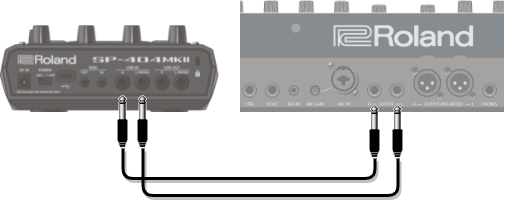
画像出典: SP-404MKII Reference Manual Version 5.50 / 周辺機器を接続する
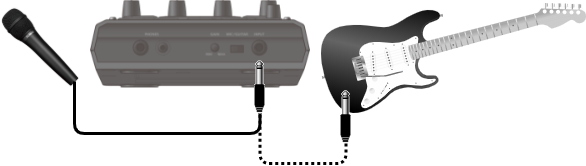
画像出典: SP-404MKII Reference Manual Version 5.50 / 周辺機器を接続する
ギターやベースなどハイ・インピーダンス機器をフロント・パネルのINPUT端子に接続する場合は、MIC/GUITARスイッチをINPUT端子側、つまり右側に設定します。
外部入力を鳴らす
- 電子楽器は
LINE IN、マイク/ギターはフロントのINPUTへ接続します。 EXT SOURCEボタンを押します。EXT SOURCEボタンが点灯し、接続した機器の音声が入力されます。SHIFTボタンを押しながらEXT SOURCEボタンを押します。- 入力設定画面が表示されます。
CTRL 3つまみで入力音量を調整します。- 設定が終わったら
EXITを押します。 - 入力を止める場合は、もう一度
EXT SOURCEを押して消灯させます。
入力音声のレベルが大きいと、EXT SOURCEボタンが赤点滅します。この状態では歪む場合があるので、外部機器側または本体側でレベルを下げます。
USBでパソコン/モバイルと接続する
SP-404MKIIはUSB Audio Device Class 2.0に対応しており、パソコンなどにドライバーをインストールせずにオーディオ/MIDI通信できます。
| 接続先 | 方法 |
|---|---|
| パソコン USB-C | 両端USB Type-Cケーブルで接続 |
| パソコン USB-A | USB Type-C - USB Aケーブルで接続。ただしPCから電源供給は受けられない |
| Lightning iOS | Lightning - USBカメラアダプタなどとUSB Type-C - USB Aケーブルを使用 |
| USB-C iOS | 両端USB Type-Cケーブルで接続 |
USBハブ経由では正常に通信できない場合があります。充電専用USBケーブルはデータ通信ができません。Androidデバイスは動作保証対象外です。
USBオーディオを入力する
パソコンやモバイル・デバイスからの音声をSP-404MKIIへ入力するには、OS側の出力設定と本体のEXT SOURCEを使います。
Windows
- パソコンとSP-404MKIIをUSBケーブルで接続します。
- Windowsのサウンド設定を開きます。
- 再生デバイスで
スピーカーSP-404MKII-Gを選び、既定値に設定します。 OKを押します。
macOS
- MacとSP-404MKIIをUSBケーブルで接続します。
- システム設定/システム環境設定のサウンドを開きます。
- 出力で
SP-404MKII-OUTを選びます。
本体側
EXT SOURCEボタンを押します。- ボタンが点灯し、パソコンやモバイル・デバイスからの音声が入力されます。
USB入力をサンプリングする場合は、第4章のRECORD SETTINGでレベルやROUTINGも確認します。
電源の考え方
SP-404MKIIは、ACアダプター、USB端子からの電源供給、電池で使えます。複数の電源を接続している場合は、DC IN、USB、電池の順で使用されます。
| 電源 | 内容 |
|---|---|
| ACアダプター | 付属アダプターをDC INへ接続 |
| USBバス電源 | USB Type-C端子、1.5A以上 |
| 電池 | 単3形ニッケル水素電池×6、または単3形アルカリ電池×6 |
主な仕様では、連続使用時の電池寿命はアルカリ乾電池で約2.5時間、ニッケル水素電池で約3.5時間です。ライブや外出時は余裕を持って電源を準備します。
SYSTEMを開く
本体全体の設定はSYSTEMで行います。
SHIFTボタンを押しながらパッド13を押します。UTILITY MENUが表示されます。VALUEつまみでSYSTEMを選び、押します。- システム設定画面が表示されます。
CTRL 3でタブを選びます。VALUEつまみでパラメーターを選び、押します。VALUEつまみを回して値を変え、押して決定します。EXITで戻ります。
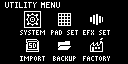
画像出典: SP-404MKII Reference Manual Version 5.50 / 本体に関する設定をする(SYSTEM)
USB入力のルーティングなど、本体全体に関わる設定はSYSTEMで確認します。
PAD SETTINGを確認する
PAD SETTINGでは、パッドの感度やLED表示を設定できます。
| パラメーター | 内容 |
|---|---|
Curve Type | 叩く強さによる音量変化。Lin、Exp、Log、Fix |
Threshold | 一定以上の強さだけを読み込む。誤発音防止 |
Gain | パッド感度 |
Trig Span | 連打感度 |
LED Brightness | ハイライト点灯時の明るさ |
LED Glow | 通常時の明るさ |
Pad LED Mode | BUS、PAD、SAMPLEのどの色表示にするか |
ライブで誤発音が多い場合はThresholdを上げます。弱く叩いた音が出にくい場合はGainやCurve Typeを見直します。
EFX SETTINGを確認する
EFX SETTINGでは、BUSルーティング、BUS 3/4、SIDE CHAIN、DIRECT FX、INPUT FXなどを設定します。
| 項目 | 内容 |
|---|---|
Routing | BUS 1/2をTYPE Aシリアル、TYPE Bパラレルで切り替え |
FAVORITE | BUS 3/4のエフェクト設定スロット |
SIDE CHAIN | ソース・バスとターゲット・バスを選びコンプレッション |
DIRECT | エフェクト・ボタンへの割り当て |
Input FX | 入力音声にかけるエフェクト |
Input Bus | INPUT/LINE INの出力先、DRY、BUS1、BUS2 |
DRY Routing | DRYバスの出力先 |
MFX TOP | 電源投入時に自動で選ばれるMFX |
トップ画面からSHIFT + パッド16でEFX SETTINGへ入れます。エフェクトをライブ用に固定したい場合は、DIRECT FXとMFX TOPを確認します。
FACTORY RESET
本体に保存されたサンプル、パターン、システム設定を工場出荷時へ戻せます。
SHIFT+ パッド13でUTILITY MENUを開きます。FACTORYを選びます。- 初期化するデータを選びます。
ALL DATAはすべてのデータを初期化し、サンプルとパターンを工場出荷時データに復元します。SYSTEM DATAはシステム・パラメーターとエフェクト・パラメーター設定を戻し、サンプル/パターンは初期化しません。- 確認画面で
OKを選びます。 Please Power OFFと表示されたら電源を入れ直します。
FACTORY RESETを実行すると、本体に保存されている情報が失われます。必要なデータは先にバックアップします。
接続前チェックリスト
| 場面 | 確認すること |
|---|---|
| 外部シンセ録音 | LINE IN、EXT SOURCE、入力レベル、ROUTING=ExtIn |
| ギター/ベース入力 | フロントINPUT、MIC/GUITARスイッチ右側、INPUT FX |
| DAWへ録音 | USB接続、OS出力/入力設定、EXT SOURCE |
| ライブ出力 | LINE OUT、PHONES、バンク音量、電源 |
| MIDI連携 | MIDI IN/OUT、USB MIDI、クロック設定 |
| エフェクト固定 | EFX SETTING、DIRECT FX、MFX TOP |
接続やシステム設定は、一度決まると普段は触らない部分です。ライブ用プロジェクトでは、接続構成とSYSTEM/EFX SETTINGをメモしておくと復旧が速くなります。
次に試すこと
最後の章では、日常的に参照しやすいショートカット、制作チェックリスト、主要仕様をまとめます。