第9章 インポート/エクスポートとプロジェクト管理
SP-404MKIIは、SDカードを使ってサンプルやプロジェクトを取り込んだり、書き出したり、バックアップしたりできます。制作が進むほど、SDカード管理とバックアップの重要度が上がります。
この章では、インポート、エクスポート、プロジェクト整理、バックアップ、リストア、SDカードのフォーマットを安全に扱います。
SDカード作業の基本
SDカードを使うと、好きなサンプルをSP-404MKIIに取り込んだり、別のSP-404MKIIとデータをやりとりしたりできます。
| 作業 | 使うメニュー |
|---|---|
| サンプルを取り込む | IMPORT from SD-CARD > SAMPLE |
| サンプルを書き出す | EXPORT to SD-CARD > SAMPLE |
| プロジェクトを取り込む | IMPORT from SD-CARD > PROJECT |
| プロジェクトを書き出す | EXPORT to SD-CARD > PROJECT |
| パターンをパッド別WAVにする | EXPORT to SD-CARD > MULTIPAD |
| 全体バックアップ | BACKUP |
| 復元 | RESTORE |
画面にWorking...と表示されている間は、電源を切ったりSDカードを抜いたりしません。
サンプルを取り込む
- パソコンなどで、取り込みたいサンプルをSDカードの
IMPORTフォルダーに保存します。 - SDカードを本体に差し込みます。
SHIFTボタンを押しながらパッド13を押します。UTILITY MENUでIMPORTを選び、VALUEつまみを押します。IMPORT from SD-CARDを選びます。SAMPLEを選びます。- 取り込み先のパッドを押します。
VALUEつまみで取り込みたいサンプルを選び、VALUEつまみを押します。
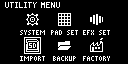
画像出典: SP-404MKII Reference Manual Version 5.50 / サンプルを取り込む(IMPORT SAMPLE)
トップ画面からSHIFT + パッド14でもIMPORT/EXPORT MENUを開けます。フォルダーの中のサンプルを選ぶ場合は、VALUEつまみでフォルダーを選び、押して中へ入ります。
インポート先パッドの色
| パッド状態 | 意味 |
|---|---|
| 消灯/暗いオレンジ | すでにサンプルが割り当てられている |
| 黄点滅 | 空パッド |
| 赤点滅 | インポート先として選んだ空パッド |
| 赤点灯 | 上書きインポート先 |
上書きインポートすると、コピー先パッドにあるサンプルは失われます。通常は黄点滅している空パッドを選びます。
サンプルを書き出す
- SDカードを差し込みます。
SHIFT+ パッド13でUTILITY MENUを開きます。IMPORTを選びます。EXPORT to SD-CARDを選びます。SAMPLEを選びます。- 書き出したいサンプルのパッドを押します。
- 選択したパッドがオレンジ点灯します。
- 複数選ぶこともできます。取り消す場合はもう一度押します。
VALUEつまみを押すと、SDカードのEXPORT/SAMPLEフォルダーに保存されます。
リサンプリングで作った完成素材をDAWで使いたい場合は、EXPORT SAMPLEを使います。
プロジェクトを書き出す
- SDカードを差し込みます。
SHIFT+ パッド13でUTILITY MENUを開きます。IMPORTを選びます。EXPORT to SD-CARDを選びます。PROJECTを選びます。- 書き出したいプロジェクトのパッドを押します。
- 複数プロジェクトを選べます。
VALUEつまみを押します。
選んだプロジェクトは、SDカードのEXPORT/PROJECTフォルダーに保存されます。ライブ前や大きな編集前に書き出しておくと安心です。
プロジェクトを取り込む
- エクスポート済みプロジェクトが入ったSDカードを差し込みます。
SHIFT+ パッド13でUTILITY MENUを開きます。IMPORTを選びます。IMPORT from SD-CARDを選びます。PROJECTを選びます。ROLLボタンでEXPORTフォルダーとIMPORTフォルダーの表示を切り替えられます。- 取り込み先プロジェクト番号をパッド
1〜16で選びます。 VALUEつまみで取り込みたいプロジェクトを選び、押します。
既存プロジェクト番号へ取り込むと上書きになります。残したい本体データがある場合は、先にバックアップします。
MULTIPAD EXPORTを使う
パターンに録音したフレーズを、パッド単位のオーディオとして書き出せます。
SHIFT+ パッド14を押します。IMPORT/EXPORT MENUが表示されます。EXPORT to SD-CARDを選びます。MULTIPADを選びます。- パッド
1〜16でパターンを選びます。 VALUEつまみを押します。
SDカードのEXPORTフォルダーに、各パッドのSTEM、つまり.WAVファイルがエクスポートされます。DAWで後からミックスしたい場合に便利です。
プロジェクトをコピー/削除する
コピー
SHIFT+SUB PADを押します。SELECT PROJECT画面が表示されます。COPYボタンを押します。- コピー元プロジェクト、コピー先プロジェクトの順でパッドを押します。
VALUEつまみ、またはCOPYボタンを押します。
コピー先プロジェクトは上書きされます。制作中プロジェクトを別番号に複製してから大きく編集する、という使い方が安全です。
削除
SHIFT+SUB PADを押します。SELECT PROJECT画面でDELボタンを押します。- 削除するプロジェクトのパッドを押します。
VALUEつまみ、またはDELボタンを押します。
削除したプロジェクトは元に戻せません。必要なら先にBACKUPまたはEXPORT PROJECTを実行します。
バックアップを保存する
バックアップは、本体データ全体をSDカードへ保存する機能です。1枚のSDカードに最大64個まで保存できます。
- SDカードを差し込みます。
SHIFT+ パッド13でUTILITY MENUを開きます。BACKUPを選びます。BACKUPを選びます。- バックアップ番号
01〜64を選びます。 VALUEつまみを押します。
同じ番号のバックアップがある場合は上書き確認が出ます。ライブ前、ファームウェア更新前、大量インポート前に必ず保存します。
バックアップから復元する
- バックアップが入ったSDカードを差し込みます。
SHIFT+ パッド13でUTILITY MENUを開きます。BACKUPを選びます。RESTOREを選びます。- 復元するバックアップ番号を選びます。
- 上書き確認で
OKを選びます。
RESTOREを実行すると、本体に保存されている情報はすべて失われ、バックアップ・データで上書きされます。実行前に本体の現状を残す必要がないか確認します。
SDカードをフォーマットする
本機で使うSDカードは、事前に本機でフォーマットします。
- SDカードを差し込みます。
SHIFT+ パッド14を押します。IMPORT/EXPORT MENUが表示されます。FORMAT SD-CARDを選びます。- 確認画面で
OKを選びます。 - 完了すると
Operation Completed!と表示されます。
フォーマットするとSDカード内のデータは失われます。必要なデータが入っていないことを確認してから実行します。
運用ルール
| 場面 | 推奨操作 |
|---|---|
| 新しい曲を作る前 | 現在プロジェクトをコピー |
| ライブ前 | BACKUPを保存 |
| DAWへ渡す | EXPORT SAMPLEまたはMULTIPAD EXPORT |
| 別のSPへ渡す | EXPORT PROJECT |
| 大量に素材を入れる前 | SDカードと本体のバックアップ |
| リストア前 | 現状のバックアップが必要か確認 |
SP-404MKIIは素材が増えるほど、どこに何があるか分からなくなりがちです。パッド配置、プロジェクト番号、SDカードのバックアップ番号を簡単にメモしておくと復旧しやすくなります。
次に試すこと
次の章では、外部入力、USBオーディオ、電源、SYSTEM、PAD SETTING、EFX SETTINGを確認します。