第6章 MFXとBUSエフェクト
SP-404MKIIの魅力の大きな部分は、BUS FXとリサンプリングです。エフェクトをかけて終わりではなく、良い加工を空パッドへ録り直すことで、音作りを積み重ねられます。
この章では、BUS 1/2の切り替え、MFX選択、パッドごとのバス割り当て、MUTE BUS、DIRECT FXを実践します。
BUS FXの基本
SP-404MKIIでは、BUS FXボタンで操作対象のバスをBUS 1/BUS 2から選び、エフェクト・ボタンで効果をオンにします。
BUS FXボタンを押します。- オレンジ点灯ならBUS 1、オレンジ点滅ならBUS 2が選ばれています。
FILTER+DRIVE、RESONATOR、DELAY、ISOLATOR、DJFX LOOPER、MFXのいずれかを押します。- 選択中のバスでエフェクトがオンになります。
CTRL 1〜CTRL 3を回してパラメーターを調整します。- 点灯/点滅しているエフェクト・ボタンをもう一度押すとオフになります。
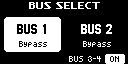
画像出典: SP-404MKII Reference Manual Version 5.50 / エフェクトをかける(BUS FX)
BUS 1とBUS 2に同じエフェクトを設定すると、Same EFX on other BUSと表示されます。
よく使うエフェクトの役割
| ボタン | 最初の使いどころ |
|---|---|
FILTER+DRIVE | 低域/高域を削る、歪ませる |
RESONATOR | 金属的な響きやクセを足す |
DELAY | 声ネタやリード素材を反復させる |
ISOLATOR | 低域/中域/高域を抜き差しする |
DJFX LOOPER | 一瞬のループ、ストップ感、ライブ演出 |
MFX | 内蔵エフェクトを広く選ぶ |
最初の練習では、BUS 1にFILTER+DRIVE、BUS 2にDELAYを置くと使い分けが分かりやすいです。
MFXを選ぶ
MFXボタンでは、多数の内蔵エフェクトを素早く選べます。
MFXボタンを押しながらVALUEつまみ、またはCTRL 3つまみを回します。- 使いたいエフェクトを選びます。
MFXボタンから指を離します。- エフェクトがオンになり、エフェクト・エディット画面が表示されます。
CTRL 1〜CTRL 3でパラメーターを調整します。
パッド1〜16でエフェクトを選ぶこともできます。17番目以降を選ぶ場合はMFX + DJFX LOOPER、33番目以降を選ぶ場合はMFX + ISOLATORを使います。
エフェクト画面を固定する
通常、エフェクト画面は数秒でトップ画面に戻ります。細かく調整したい場合は表示を固定します。
REMAINボタンを押しながら、エフェクト・ボタンを押します。- エフェクト・エディット画面が表示され、操作をしない状態が続いても戻りません。
EXITまたはREMAINボタンで終了します。
エフェクトによっては、VALUEつまみを押すたびにメイン・パラメーターとサブ・パラメーターが切り替わります。VALUEつまみを押しながらCTRL 1〜CTRL 3を回すと、サブ・パラメーターを操作できます。
EFFECT GRABで押している間だけかける
通常のエフェクト・ボタンはオン/オフ切り替えですが、VALUEつまみを押している間は、押している間だけエフェクトをかけるEFFECT GRABになります。
VALUEつまみを押したままにします。FILTER+DRIVEなどのエフェクト・ボタンを押します。- 押している間だけエフェクトがかかります。
- ボタンを離すと効果が戻ります。
ライブ中に一瞬だけDJFX LOOPERやISOLATORを使いたいときに向いています。
パッドごとにBUS/DRYを切り替える
サンプルごとに、BUS 1、BUS 2、DRYのどこへ送るかを設定できます。
REMAINボタンを長押しします。- 押している間、パッド
1〜16が点灯し、各サンプルの出力先が色で表示されます。 - 工場出荷時は、オレンジがBUS 1、緑がBUS 2、白がDRYです。
BUS FXボタンでBUS 1またはBUS 2を選びます。REMAINを押しながらパッドを押すと、選択中バスとDRYが切り替わります。
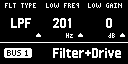
画像出典: SP-404MKII Reference Manual Version 5.50 / 各サンプルをバスに割り当てる
バンク内の全サンプルをまとめて設定する場合は、REMAINを押しながらバンクA/F〜E/Jボタンを押します。外部入力の出力先は、REMAINを押しながらEXT SOURCEボタンで設定できます。
BUSの使い分けレシピ
| 対象 | 出力先 | 理由 |
|---|---|---|
| Kick | DRY | 低域を安定させる |
| Snare/Clap | BUS 1 | FILTER+DRIVEや軽い歪みを使う |
| Hat | BUS 1またはDRY | フィルターで明るさを調整 |
| 声ネタ | BUS 2 | DELAYやREVERB系を使う |
| ループ素材 | BUS 1 | ISOLATORやDJFX LOOPERを使う |
| リサンプル素材 | DRY | すでに加工済みなので二重加工を避ける |
これは練習用の目安です。曲によってはKickもBUSへ送りますが、最初はDRYに残すとバランスが取りやすいです。
MUTE BUSでブレイクを作る
MUTE BUSをオンにすると、BUS 1/2への入力が一時的に遮断されます。ディレイやリバーブが残っている場合、原音が消えて残響だけが残ります。
SHIFTボタンを押しながらBUS FXボタンを押します。- MUTE BUSがオンになります。
- BUSへ送られる音声が遮断されます。
- もう一度
SHIFT+BUS FXを押すとオフになります。 - オフに戻ると、BUSに割り当てられたエフェクトもオフに切り替わります。
小節の最後でMUTE BUSをオンにして残響だけ残し、次の小節頭で戻すと、ブレイク演出になります。
BUS 1/2のルーティングを変える
BUS 1とBUS 2は、シリアル接続またはパラレル接続を選べます。
SHIFTボタンを押しながらパッド13を押します。UTILITY MENUが表示されます。VALUEつまみでEFX SETを選び、押します。CTRL 3でFAVORITEを選びます。VALUEつまみを押すたびに、BUS 1/2の接続が変わります。- 終了するときは
EXITを押します。
トップ画面でSHIFT + パッド16を押しても、EFX SETTING画面を開けます。
DIRECT FXを割り当てる
トップ・パネルのエフェクト・ボタンには、好きなエフェクトを割り当てられます。
SHIFTボタンを押しながらパッド13を押します。EFX SETを開きます。CTRL 3でDIRECTを選びます。VALUEつまみで、割り当てるエフェクト・ボタンを選びます。VALUEつまみを押し、エフェクトを選びます。- もう一度
VALUEつまみを押して決定します。 - 終了するときは
EXITを押します。
| パラメーター | 対応ボタン |
|---|---|
Direct FX1 | FILTER+DRIVE |
Direct FX2 | RESONATOR |
Direct FX3 | DELAY |
Direct FX4 | ISOLATOR |
Direct FX5 | DJFX LOOPER |
ライブで使うエフェクトを固定しておくと、MFXリストを探す時間が減ります。
エフェクト込みでリサンプリングする
- 加工したいサンプルをBUS 1またはBUS 2へ送ります。
- エフェクトをオンにします。
CTRL 1〜CTRL 3で好みの変化を作ります。RESAMPLEボタンを押します。ROUTING=Mixにして、空パッドを選びます。- 加工したサンプルを再生してリサンプルします。
- 録音が終わったら、新しいパッドを再生して確認します。
加工前の素材と加工後の素材を両方残すと、パターンやライブで使い分けられます。
次に試すこと
次の章では、パターン・シーケンサーでパッド演奏を録音し、TR-RECやパターン・チェインで曲の土台を作ります。