第5章 チョップと加工
録ったサンプルは、そのままでは前後に無音があったり、音量やピッチが合わなかったりします。SP-404MKIIでは、START/ENDで再生範囲を整え、MARKで分割位置を決め、CHOPで別パッドに割り当てられます。
この章では、長めのサンプルを演奏しやすいパッド素材へ変える手順を扱います。
START/ENDで頭と終わりを整える
START/ENDボタンを押します。- マーカー設定画面が表示されます。
- パッド
1〜16を押して、編集するサンプルを選びます。 CTRL 1でスタート・ポイントを動かします。- ループがオンのときは、
CTRL 2でループ・ポイントを動かします。 CTRL 3でエンド・ポイントを動かします。- 決まったら
EXITボタンを押します。
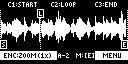
画像出典: SP-404MKII Reference Manual Version 5.50 / 再生区間やループ区間を設定する(START/END)
ドラム素材は、スタート・ポイントが遅れるとリズムが重くなります。KickやSnareは、音の立ち上がりがすぐ出る位置に合わせます。
波形を拡大して細かく合わせる
| 操作 | 内容 |
|---|---|
SHIFT + CTRLつまみ | 各ポイント周辺を拡大/縮小 |
VALUEつまみ | 直前に操作したポイント周辺を拡大/縮小 |
SHIFT + VALUEつまみを押す | 各ポイント位置を数値で設定 |
DEL | スタート/エンド位置を初期化 |
ROLL | 押している間、エンド・ポイント数秒前からプレビュー |
クリックやノイズが出る場合は、RESAMPLEボタンのSNAP to Zero-Crossを使います。ゼロクロス・ポイントは波形が0をまたぐ位置で、ここに合わせるとクリックが減ることがあります。
MARKで分割位置を付ける
長いサンプルをチョップするには、まずマーカーを付けます。
- パッド
1〜16を押して、マーカーを付けるサンプルを選びます。 SHIFTボタンを押しながらSTART/ENDボタンを押します。- マーカー設定画面が表示されます。
CTRL 1でカーソルを分割したい位置に動かします。MARKボタンを押して、カーソル位置にマーカーを追加します。CTRL 3で操作するマーカーを選びます。CTRL 2で選んだマーカーを移動します。DELで選んだマーカーを削除できます。
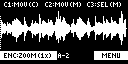
画像出典: SP-404MKII Reference Manual Version 5.50 / サンプルを分割する印を付ける(MARK)
パッド1〜16を押すと、対応するマーカーからの音声をプレビューできます。細かく切る前に、実際に押して演奏できる長さか確認します。
再生しながらマーカーを付ける
ドラムブレイクや声ネタは、波形だけでなく耳で聴きながら切る方が速い場合があります。
SHIFT+START/ENDでマーカー設定画面を開きます。- パッド
1を押してサンプルを再生します。 - マーカーを追加したいタイミングで、青点滅しているパッド
2〜16を押します。 - 押したタイミングにマーカーが付きます。
声ネタなら単語の頭、ドラムブレイクならKick/Snare/Hatの頭にマーカーを付けると演奏素材にしやすいです。
AUTO MARKで自動分割する
AUTO MARKは、指定条件に従ってマーカーを自動で付ける機能です。
SHIFT+START/ENDでマーカー設定画面を開きます。VALUEつまみを押します。AUTO MARKを選び、VALUEつまみを押します。VALUEつまみまたはCTRL 2でパラメーターを選びます。CTRL 3で設定値を変更します。VALUEつまみを押し、確認画面でOKを選びます。
| AUTO MARK条件 | 設定値 | 向いている素材 |
|---|---|---|
TIME DIVISION | 2〜16 | 均等なループ |
LEVEL | 1〜10 | 音量の山がはっきりした素材 |
TRANSIENT | HARD、MID、SOFT | ドラムブレイク、アタックが明確な素材 |
ドラムブレイクはTRANSIENT、均等なフレーズはTIME DIVISIONから試します。
CHOPで別パッドへ割り当てる
マーカーを付けたら、分割されたサンプルを別パッドへ割り当てます。
- マーカーを付けた状態で
VALUEつまみを押します。 - メニューから
ASSIGN TO PADを選びます。 - アサイン画面が表示されます。
- 分割サンプルを割り当てたいパッド
1〜16を選びます。 CTRL 2で割り当てるマーカーを選びます。CTRL 3でGATEオン/オフを変更します。VALUEつまみを回すと、選んだパッド番号を先頭にして順番に配置できます。MARKボタンで配置を決めます。- 最後に
VALUEつまみを押すと、分割サンプルがパッドへ割り当てられます。
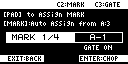
画像出典: SP-404MKII Reference Manual Version 5.50 / マーカーでサンプルを分割しパッドに割り当てる(CHOP)
空パッドは黄点滅します。すでにサンプルがあるパッドは暗いオレンジ点灯し、選ぶと赤点灯して上書き対象になります。上書きしたくない場合は空パッドを選びます。
ENVELOPEでフェードを付ける
サンプルの立ち上がりや終わりが急すぎる場合は、エンベロープでフェードを設定します。
SHIFTボタンを押しながらPITCH/SPEEDボタンを押します。- エンベロープ設定画面が表示されます。
- パッド
1〜16を押してサンプルを選びます。 CTRL 1でATTACKを設定します。範囲は0〜127です。CTRL 2でHOLDを設定します。範囲は1〜100%です。CTRL 3でRELEASEを設定します。範囲は0〜127です。
ATTACK=127のフェード・イン時間は3秒です。RELEASE=127のフェード・アウト時間も3秒です。ドラムではATTACKを小さく、環境音やパッド素材ではATTACKやRELEASEを大きくします。
PITCH/SPEEDで音程と長さを変える
PITCH/SPEEDボタンを押します。- パッド
1〜16を押してサンプルを選びます。 CTRL 1でSPEEDを設定します。範囲は50〜150%です。CTRL 2でPITCHを設定します。SHIFT+CTRL 2でFINEを調整します。CTRL 3でVOLUMEを設定します。範囲は0〜127です。SHIFT+CTRL 3でPANを設定します。
VINYL MODEがNoのときは、ピッチと再生スピードを個別に変えられます。VINYL MODEがYesのときは、レコードのように再生スピードとピッチが同時に変わります。
ループ素材のBPMを設定する
PITCH/SPEEDボタンを押します。- ループ素材のパッドを選びます。
VALUEつまみでBPM SETを選びます。- 自動検出する場合は
AUTOを選びます。 - 手動で入れる場合は
MANUまたはMANU-Fを選びます。 MANUは小数第1位、MANU-Fは小数第2位まで設定できます。- BPM値の範囲は
40.00〜200.00です。
AUTOで正しく検出できない素材は、MANUALで設定します。テンポが分かっているサンプルは、最初から手入力した方が確実です。
同じバンクやミュート・グループにまとめて反映する
PITCH/SPEEDやENVELOPEの一部パラメーターは、複数サンプルへまとめて反映できます。
| 押しながら変更 | 反映先 |
|---|---|
COPYボタン | 同じミュート・グループ内 |
REMAINボタン | 同じバンク内 |
対象パラメーターには、SPEED、PITCH、VOLUME、PAN、BPM、BPM SYNC、GATE、LOOP、REVERSE、ATTACK、HOLD、RELEASEなどがあります。
チョップ練習レシピ
| 素材 | 操作 | 目標 |
|---|---|---|
| 2小節ドラムブレイク | AUTO MARKのTRANSIENT=MID | Kick/Snare/Hatの頭で分割 |
| 声ネタ | 再生しながらパッド2〜16でMARK | 単語ごとに分ける |
| 環境音 | START/ENDとENVELOPE | 前後のノイズを減らす |
| ループ | BPM SET=MANU、BPM SYNC | パターンとテンポを合わせる |
チョップ後は、必ず各パッドを押して音量差と頭の遅れを確認します。必要ならSTART/ENDへ戻って微調整します。
次に試すこと
次の章では、BUS 1/2、MFX、DIRECT FX、MUTE BUSを使い、素材をSPらしく加工します。