第3章 パネルと基本操作
J-6は小さな本体に、シーケンサー、コード入力、音色選択、フレーズ生成、エフェクト、接続端子が詰め込まれています。最初はボタンの数よりも、「いま何を選んでいるのか」を見ることが大切です。
J-6の操作は、ほとんどが次の型に収まります。
PATTERN、SOUND、CHORDなどでモードを選ぶ- ステップ1〜8や鍵盤ボタンで対象を選ぶ
TEMPO/VALUEやつまみで値を変えるC(EXIT)またはD(ENTER)で終了・決定する
トップ・パネル全体
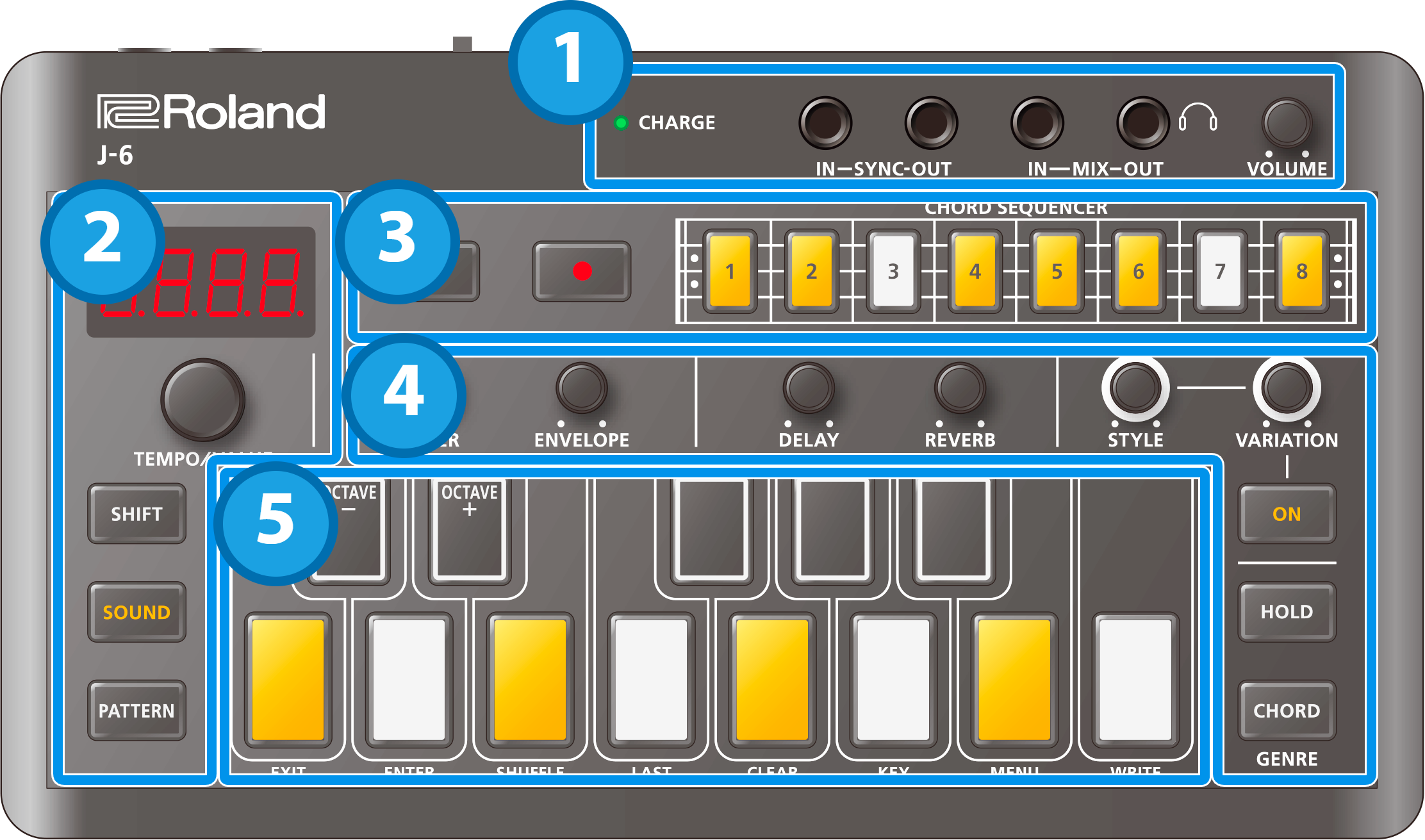
画像出典: Roland J-6 取扱説明書 Version 1.02 / トップ・パネル
トップ・パネルは、大きく分けると次の領域で構成されています。
| 領域 | 主な役割 |
|---|---|
端子とVOLUME | SYNC、MIX IN/OUT、音量、充電状態 |
| 共通操作 | ディスプレイ、TEMPO/VALUE、SHIFT、SOUND、PATTERN |
| シーケンサー | 再生、録音、ステップ1〜8 |
| 音作り | FILTER、ENVELOPE、DELAY、REVERB |
| フレーズ | STYLE ON、STYLE、VARIATION |
| コード/鍵盤 | HOLD、CHORD、鍵盤ボタン |
端子と音量
トップ側には、SYNC IN、SYNC OUT、MIX IN、MIX OUTがあります。SYNC INは外部機器から同期信号を受ける端子、SYNC OUTは外部機器へ同期信号を送る端子です。MIX INは外部音声をJ-6へ入れる端子、MIX OUTはJ-6の音を出す端子です。ヘッドホンもMIX OUTに接続できます。
VOLUMEつまみはMIX OUTの音量を調整します。はじめて音を出すときは、VOLUMEを絞ってから、再生しながら少しずつ上げます。
| 端子 | ケーブル | 注意 |
|---|---|---|
| SYNC IN/OUT | モノラル・ミニ・プラグ | ステレオ・ミニ・プラグは使わない |
| MIX IN/OUT | ステレオ・ミニ・プラグ | モノラル・ミニ・プラグは使わない |
| SYNC OUT | 同期信号用 | オーディオ機器を接続しない |
SYNC INに外部機器が接続されている場合、J-6はMIDI Clock Syncの設定にかかわらず、SYNC INのクロックに同期します。T-8やS-1とつなぐときにテンポが思ったように変わらない場合は、まずSYNC INにケーブルが入っているか確認します。
共通操作エリア
中央付近には、J-6全体の操作に関わるものが集まっています。
| 操作子 | 役割 |
|---|---|
| ディスプレイ | 4桁の7セグメント表示。テンポ、値、メニュー項目などを表示 |
TEMPO/VALUE | ディスプレイに表示されている値を変更 |
SHIFT | 他の操作子と組み合わせて追加機能を呼び出す |
SOUND | 音色選択モードに入る |
PATTERN | パターン選択モードに入る |
たとえば、TEMPO/VALUEだけを回すとテンポや値が変わります。SHIFTを押しながらTEMPO/VALUEを回すと、テンポの小数点以下など、別の細かい操作になる場面があります。
ステップ1〜8の役割
J-6には8個のステップ・ボタンがあります。このボタンは、モードによって役割が変わります。
| 状態 | ステップ1〜8の役割 |
|---|---|
| 通常時 | シーケンサーのステップを選ぶ |
PATTERN点灯時 | パターン番号を選ぶ |
PATTERNを押しながら | バンクを選ぶ |
SOUND点灯時 | 音色番号を選ぶ |
SOUNDを押しながら | 音色バンクを選ぶ |
SHIFTを押しながら | シーケンサーのページ1〜8を選ぶ |
「いまステップを選んでいるつもりなのに、パターンが変わった」という場合は、PATTERNが点灯している可能性があります。迷ったときはC(EXIT)で抜けるか、点灯しているモード・ボタンを確認します。
鍵盤ボタンとCHORD
鍵盤ボタンは、演奏、ステップ入力、ファンクション呼び出しの3つに使います。
CHORDが消灯しているときは、鍵盤ボタンは単音演奏に近い感覚で使えます。CHORDを押して点灯させると、鍵盤ボタンを押したときにコードが鳴ります。どのコードが鳴るかは、選んでいるコード・セットによって決まります。
コード・セットを変える操作は次の通りです。
SHIFTを押しながらCHORDを押します。- ディスプレイに現在のコード・セット番号が表示されます。
TEMPO/VALUEで番号を選びます。CHORDを押して終了します。
鍵盤のトランスポーズを変える場合は、SHIFTを押しながら鍵盤A(KEY)を押し、TEMPO/VALUEで値を変えます。終了は左側の鍵盤C(EXIT)です。
音作りとフレーズのつまみ
J-6の音作りは、4つのつまみから始めるとわかりやすいです。
| 操作子 | 単独操作 | SHIFT併用 |
|---|---|---|
FILTER | カットオフ | レゾナンス |
ENVELOPE | リリース | アタック |
DELAY | ディレイ音量 | ディレイ・タイム |
REVERB | リバーブ音量 | リバーブ・タイム |
STYLEとVARIATIONは、コードの鳴り方をフレーズとして変えるつまみです。STYLE ONを点灯させた状態で、STYLEとVARIATIONを回すと、同じコードでもアルペジオ、刻み、ストローク風の動きに変わります。
SHIFTを押しながらSTYLEまたはVARIATIONを回すと、現在設定されているスタイルとバリエーションがディスプレイに表示されます。ライブ前に「今どのフレーズだったか」を確認したいときに便利です。
SHIFTで呼び出すファンクション
鍵盤ボタンには、C(EXIT)、D(ENTER)、E(SHUFFLE)、F(LAST)のように、SHIFTと組み合わせて使う機能が割り当てられています。
よく使うものを先に覚えるなら、次の表だけで十分です。
| 操作 | 役割 |
|---|---|
SHIFT + C(EXIT) | メニューや編集を終了 |
SHIFT + D(ENTER) | 数値や項目を決定 |
SHIFT + E(SHUFFLE) | シャッフル設定 |
SHIFT + F(LAST) | パターンの長さを設定 |
SHIFT + G(CLEAR) | パターンまたは選択中ステップを初期化 |
SHIFT + A(KEY) | 鍵盤のトランスポーズ |
SHIFT + B(MENU) | メニューを表示 |
SHIFT + 右側のC(WRITE) | パターン保存 |
J-6では、Cが左側と右側にあります。マニュアルでは、左側のC(EXIT)、右側のC(WRITE)のように役割で区別されています。保存操作では右側のC(WRITE)を使います。
メニューの入り方
深い設定は、SHIFT + B(MENU)から入ります。
SHIFTを押しながらB(MENU)を押します。TEMPO/VALUEで項目を選びます。D(ENTER)を押します。TEMPO/VALUEで値を変えます。C(EXIT)でメニュー一覧に戻ります。- もう一度
C(EXIT)で終了します。
最初によく使うメニューは、vOL、trAn、d.Syn、CH、SYnC、COPY、initあたりです。すべて覚える必要はありません。必要になったときに、第7〜9章で目的別に引けるようにします。
リア・パネル

画像出典: Roland J-6 取扱説明書 Version 1.02 / リア・パネル
リア・パネルには、電源、USB、MIDI IN/OUTがあります。
| 端子・スイッチ | 役割 |
|---|---|
POWER | 電源オン/オフ |
| USB Type-C | USBオーディオ、USB MIDI、給電 |
| MIDI IN/OUT | 外部MIDI機器との接続、同期 |
USB端子では、パソコンやiOS機器とオーディオ・データやMIDIデータをやり取りできます。充電専用USBケーブルではデータ通信ができないので、認識しない場合はまずケーブルを疑います。
MIDI IN/OUT端子には、TRS/TRSコネクティング・ケーブル、またはTRS/MIDIコネクティング・ケーブルを使います。ここにもオーディオ機器を接続してはいけません。
操作を読むための表記
このサイトでは、操作を次のように表記します。
| 表記 | 意味 |
|---|---|
CHORD | ボタンやつまみの名前 |
SHIFT + CHORD | 左のボタンを押しながら右のボタンを押す |
FILTER + SHIFT | SHIFTを押しながらつまみを回す操作 |
| ステップ1〜8 | 本体の8個のステップ・ボタン |
鍵盤C | 下段の鍵盤ボタン |
C(EXIT) | SHIFT時にEXITとして働く鍵盤ボタン |
「押しながら」と書いてある操作は、設定が終わるまでボタンを離さないのが基本です。たとえば、PATTERNを押しながらステップを押すとバンク選択、SOUNDを押しながらステップを押すと音色バンク選択になります。
まず覚えるパネル感覚
J-6の基本操作は、次の順番で読めるようになります。
- 何を選ぶか:
PATTERN、SOUND、CHORD - どこを編集するか: ステップ1〜8
- 何を入力するか: 鍵盤ボタン、STYLE、音色つまみ
- 値を変える:
TEMPO/VALUE - 決定/終了する:
D(ENTER)、C(EXIT) - 保存する:
SHIFT+ 右側のC(WRITE)
第4章では、このパネル感覚を使って、コード入力とコード・セットを詳しく扱います。